体验更快更安全的网络浏览

Google Chrome 是一款快速、安全且易于使用的网络浏览器。它具有强大的功能,保护您的隐私,并提供流畅的浏览体验。

立即下载 Chrome,开始享受现代网络浏览的乐趣!

下载 Chrome
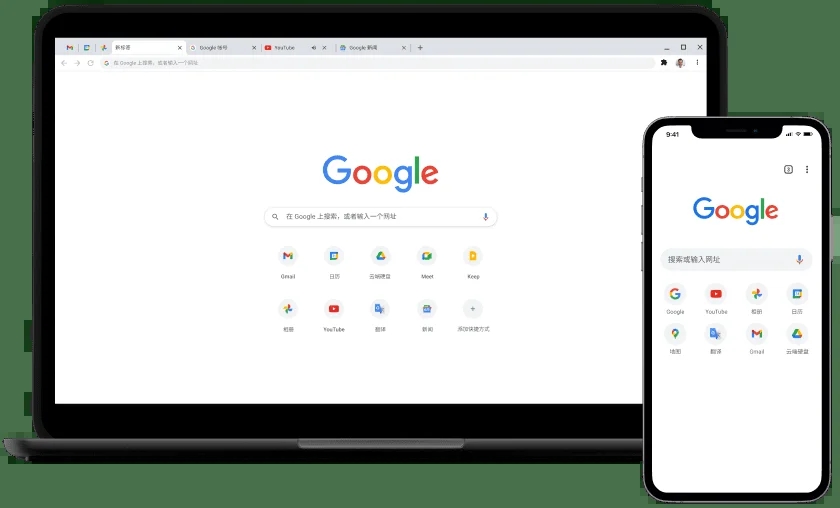
Google Chrome Browser

Chrome 的强大功能

速度与性能

Chrome 使用先进的 JavaScript 引擎,确保网页加载速度极快。多进程架构让您可以在多个标签页间无缝切换,不会因单个页面崩溃而影响整体体验。

智能搜索

集成 Google 搜索功能,您只需输入几个字母就能获得相关建议。智能搜索让查找信息变得前所未有的简单快捷。

">

同步功能

登录您的 Google 账户后,书签、密码、历史记录等信息将在所有设备上同步。无论使用电脑还是手机,都能获得一致的浏览体验。

高级安全防护

Chrome 内置了多项安全功能,包括恶意软件和钓鱼网站防护。我们持续更新安全协议,确保您的个人信息始终受到保护。

隐私控制

您可以完全控制自己的隐私设置。从阻止第三方 Cookie 到管理网站权限,Chrome 提供了全面的隐私保护工具。

卓越性能表现

资源管理优化

Chrome 智能管理内存和 CPU 使用,确保即使打开多个标签页也能保持流畅运行。闲置标签页会自动降低资源占用。

电池寿命延长

针对笔记本电脑优化的电源管理模式,有效延长电池使用时间。后台活动被智能限制,让您的设备续航更久。

硬件加速

利用 GPU 进行图形渲染,提升视频播放和网页动画的流畅度。硬件加速让复杂网页应用也能顺畅运行。

个性化定制

丰富的扩展程序

访问 Chrome 网上应用店,安装数千种扩展程序来增强浏览器功能。从生产力工具到娱乐应用,应有尽有。

主题与外观

自定义浏览器外观,选择喜欢的主题颜色和背景。您还可以安装来自社区的精美主题,让 Chrome 更具个性。

为什么选择 Chrome?

10亿+
全球用户
99%
兼容性评分
2秒
平均加载时间
10年+
持续创新

常见问题 FAQ

如何下载并安装 Google Chrome?
第一步:访问我们的下载页面并点击下载按钮。第二步:运行下载的安装文件并按照提示操作。第三步:接受许可协议并选择安装选项。第四步:等待安装完成。第五步:启动 Chrome 并根据引导设置浏览器。第六步:开始享受更快更安全的浏览体验。
Chrome 支持哪些操作系统?
第一步:Chrome 支持 Windows 7 及更高版本的操作系统。第二步:支持 macOS 10.12 及更高版本。第三步:支持 Linux Ubuntu 14.04 及其他主流发行版。第四步:移动版支持 Android 5.0 及更高版本。第五步:iOS 版本支持 iPhone 和 iPad。第六步:所有平台都提供定期更新以确保最佳性能。
如何同步我的数据和设置?
第一步:打开 Chrome 设置菜单并点击您的头像。第二步:选择"同步和 Google 服务"选项。第三步:登录或创建 Google 账户。第四步:选择要同步的数据类型如书签、密码、历史记录等。第五步:确认同步设置并等待数据同步完成。第六步:在其他设备上登录相同账户即可获得同步数据。
Chrome 如何保护我的隐私?
第一步:Chrome 提供多种隐私控制选项供用户自定义。第二步:默认阻止第三方 Cookie 减少跟踪风险。第三步:内置的安全防护机制检测恶意网站。第四步:沙盒技术隔离每个标签页防止跨站点攻击。第五步:定期清理浏览数据保护用户隐私。第六步:透明的数据收集政策让用户了解数据用途。
如何提高 Chrome 的运行速度?
第一步:定期清除缓存和浏览数据释放存储空间。第二步:禁用不必要的扩展程序减少资源占用。第三步:关闭不使用的标签页优化内存使用。第四步:启用硬件加速利用 GPU 提升性能。第五步:保持 Chrome 更新到最新版本获取性能改进。第六步:定期重启浏览器清理临时文件。
如何备份和恢复 Chrome 数据?
第一步:使用 Google 账户同步功能自动备份重要数据。第二步:手动导出书签到 HTML 文件作为本地备份。第三步:导出保存的密码到 CSV 文件。第四步:备份扩展程序列表以便重新安装。第五步:利用 Chrome 配置文件功能创建多个用户环境。第六步:通过恢复功能或导入文件还原数据。
Chrome 扩展程序如何管理?
第一步:访问 Chrome 网上应用店浏览可用扩展程序。第二步:点击"添加至 Chrome"安装所需扩展。第三步:在地址栏输入 chrome://extensions 查看已安装扩展。第四步:启用或禁用特定扩展控制其运行状态。第五步:移除不再需要的扩展释放系统资源。第六步:定期检查扩展更新确保功能正常。
如何解决 Chrome 崩溃问题?
第一步:更新 Chrome 到最新版本修复已知错误。第二步:禁用所有扩展程序逐一排查冲突。第三步:清除浏览器缓存和临时文件。第四步:重置 Chrome 设置到默认状态。第五步:重新安装 Chrome 解决潜在损坏问题。第六步:检查系统兼容性和驱动程序更新。
如何自定义 Chrome 主题?
第一步:访问 Chrome 网上应用店的主题分类。第二步:浏览各种主题并预览效果。第三步:点击"添加至 Chrome"安装喜欢的主题。第四步:在设置中选择"外观"查看已安装主题。第五步:可以选择恢复默认主题或更换新主题。第六步:高级用户可创建自定义主题分享给他人。
Chrome 的开发者工具有什么功能?
第一步:按 F12 或右键选择"检查"打开开发者工具。第二步:使用元素面板检查和修改网页结构。第三步:利用控制台调试 JavaScript 代码错误。第四步:网络面板监控资源加载情况。第五步:性能面板分析页面加载速度瓶颈。第六步:安全面板检查 HTTPS 和证书相关信息。